
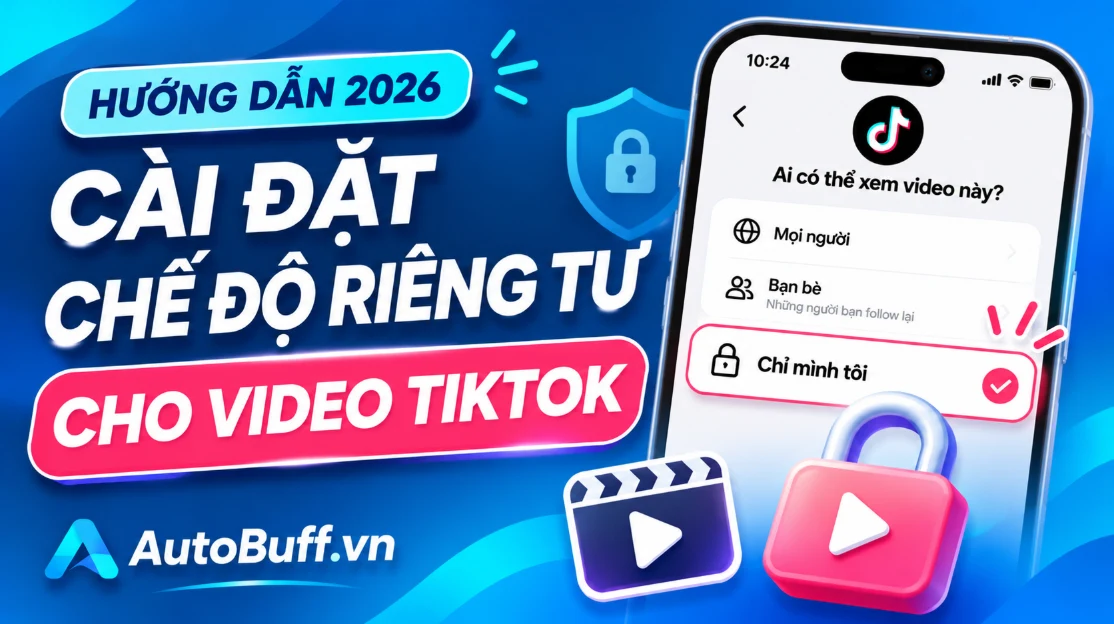
Bạn vừa đăng một video lên TikTok nhưng không muốn người lạ nhìn thấy? Hoặc có những video cũ muốn giữ lại làm kỷ niệm mà không cần xóa khỏi tài khoản? TikTok cho phép bạn kiểm soát ai có thể xem từng video, kể cả những nội dung đã đăng từ trước.
Cách cài đặt chế độ riêng tư cho video TikTok rất đơn giản. Bạn có thể chuyển video sang chế độ Chỉ mình tôi, giới hạn người xem là bạn bè hoặc công khai trở lại bất cứ khi nào cần.
Trong bài viết này, AutoBuff sẽ hướng dẫn từng bước trên iPhone và Android, đồng thời giải thích sự khác biệt giữa ẩn một video và bật chế độ riêng tư cho toàn bộ tài khoản TikTok.
1. Chế độ riêng tư cho video TikTok là gì?
Chế độ riêng tư cho video TikTok là tính năng giúp người dùng quyết định ai được phép xem những nội dung mình đăng tải.
Thay vì tất cả video đều hiển thị công khai, bạn có thể thiết lập phạm vi người xem cho từng bài đăng.
TikTok thường cung cấp ba lựa chọn quyền xem đối với video trên tài khoản công khai:
| Chế độ | Ai có thể xem? |
|---|---|
| Mọi người | Người dùng TikTok và những người có thể truy cập nội dung công khai |
| Bạn bè | Những tài khoản theo dõi lẫn nhau |
| Chỉ mình tôi | Chỉ chủ tài khoản |
Các lựa chọn thực tế có thể khác nhau tùy loại tài khoản, độ tuổi và cài đặt quyền riêng tư hiện tại.
Ví dụ, bạn có một tài khoản TikTok chuyên chia sẻ kiến thức nhưng đôi khi đăng video gia đình hoặc những khoảnh khắc cá nhân. Bạn có thể giữ video chia sẻ kiến thức ở chế độ công khai, trong khi chuyển video gia đình sang Chỉ mình tôi.
Nhờ đó, bạn không cần tạo nhiều tài khoản hoặc xóa những nội dung muốn lưu giữ.
2. Cách cài đặt chế độ riêng tư khi đăng video TikTok
Nếu chưa đăng video, bạn có thể thiết lập quyền riêng tư ngay trong quá trình tải nội dung lên TikTok.
Bước 1: Mở TikTok và tạo video
Mở ứng dụng TikTok trên điện thoại, sau đó nhấn biểu tượng dấu cộng (+) ở phía dưới màn hình.
Bạn có thể quay video trực tiếp hoặc tải video có sẵn từ thư viện điện thoại.
Bước 2: Chỉnh sửa video
Thực hiện các thao tác chỉnh sửa cần thiết như thêm âm thanh, văn bản, hiệu ứng hoặc cắt ghép video.
Sau khi hoàn tất, nhấn Tiếp hoặc chuyển đến màn hình đăng bài.
Bước 3: Tìm mục quyền riêng tư
Tại giao diện chuẩn bị đăng video, tìm mục Ai có thể xem bài đăng này hoặc phần cài đặt quyền xem tương đương.
Tên và vị trí của tùy chọn có thể thay đổi tùy phiên bản TikTok.
Bước 4: Chọn đối tượng được xem
Bạn có thể lựa chọn chế độ phù hợp với mục đích đăng tải.
-
Mọi người: Phù hợp với video chia sẻ kiến thức, giải trí hoặc giới thiệu sản phẩm.
-
Bạn bè: Phù hợp với nội dung chỉ muốn chia sẻ cho những người theo dõi lẫn nhau.
-
Chỉ mình tôi: Phù hợp với video cá nhân, video thử nghiệm hoặc nội dung chưa muốn công khai.
Nếu muốn đăng video nhưng không để người khác nhìn thấy, hãy chọn Chỉ mình tôi.
Bước 5: Đăng video
Sau khi thiết lập quyền xem, nhấn Đăng để hoàn tất.
Video sẽ được lưu trên tài khoản và hiển thị theo phạm vi người xem mà bạn đã lựa chọn.
Lưu ý: Chế độ Chỉ mình tôi không phải là tính năng bảo mật tuyệt đối cho dữ liệu nhạy cảm. Bạn vẫn nên tránh tải lên những video chứa mật khẩu, giấy tờ cá nhân hoặc thông tin quan trọng.
3. Cách chuyển video TikTok đã đăng sang chế độ riêng tư
Đây là trường hợp phổ biến nhất. Nhiều người đã đăng video công khai nhưng sau đó muốn ẩn đi mà không xóa.
Bạn có thể thực hiện trực tiếp trong ứng dụng TikTok.
Bước 1: Truy cập trang cá nhân
Mở TikTok, đăng nhập vào tài khoản và chọn Hồ sơ ở góc dưới bên phải.
Bước 2: Mở video muốn ẩn
Tìm video đã đăng mà bạn muốn thay đổi quyền xem.
Nhấn vào video để mở giao diện phát.
Bước 3: Mở cài đặt quyền riêng tư
Nhấn biểu tượng Chia sẻ hoặc dấu ba chấm ở bên cạnh video.
Trong menu hiển thị, tìm mục Cài đặt quyền riêng tư.
Nếu chưa nhìn thấy, bạn có thể vuốt ngang danh sách các tùy chọn.
Bước 4: Chọn Chỉ mình tôi
Tìm mục Ai có thể xem bài đăng này và chuyển sang Chỉ mình tôi.
TikTok sẽ cập nhật quyền xem của video.
Bước 5: Kiểm tra lại
Quay về trang cá nhân và mở khu vực video riêng tư, thường được biểu thị bằng biểu tượng ổ khóa.
Nếu thay đổi thành công, video sẽ không còn hiển thị công khai với người khác.
Bạn vẫn có thể mở lại video bằng chính tài khoản của mình.
4. Cách ẩn nhiều video TikTok cùng lúc
Nếu tài khoản có hàng chục hoặc hàng trăm video cũ, việc mở từng video để chỉnh quyền xem có thể mất khá nhiều thời gian.
Trên một số phiên bản TikTok, bạn có thể quản lý khả năng hiển thị của nhiều bài đăng trong Trung tâm hoạt động.
Cách thực hiện:
Bước 1: Vào Hồ sơ và nhấn biểu tượng menu ☰.
Bước 2: Chọn Cài đặt và quyền riêng tư.
Bước 3: Truy cập Trung tâm hoạt động.
Bước 4: Tìm mục Quản lý khả năng hiển thị bài đăng, nếu tài khoản có hỗ trợ.
Bước 5: Chọn các video muốn thay đổi quyền xem.
Bước 6: Chọn Chỉ mình tôi và xác nhận cập nhật.
Nếu không tìm thấy chức năng quản lý hàng loạt, bạn cần chỉnh quyền riêng tư cho từng video theo hướng dẫn ở phần trước.
Không nên cung cấp thông tin đăng nhập TikTok cho các công cụ bên thứ ba chỉ để thực hiện thao tác ẩn video hàng loạt.
5. Cách bật chế độ riêng tư cho toàn bộ tài khoản TikTok
Ngoài việc ẩn từng video, TikTok còn cung cấp tính năng Tài khoản riêng tư.
Khi bật chế độ này, người khác cần được bạn chấp thuận mới có thể trở thành người theo dõi và xem những nội dung dành cho người theo dõi đã được duyệt.
Các bước bật tài khoản riêng tư
-
Mở ứng dụng TikTok và truy cập Hồ sơ.
-
Nhấn biểu tượng ba gạch ngang ☰.
-
Chọn Cài đặt và quyền riêng tư.
-
Nhấn Quyền riêng tư.
-
Tìm mục Tài khoản riêng tư.
-
Bật công tắc để kích hoạt.
Sau khi bật, người lạ không thể tự do theo dõi và xem những video chỉ dành cho người theo dõi đã được chấp thuận.
Tuy nhiên, một số thông tin hồ sơ như tên người dùng, ảnh đại diện và các thông tin công khai khác vẫn có thể được nhìn thấy.
Cách tắt tài khoản riêng tư TikTok
Nếu muốn chuyển về tài khoản công khai, bạn chỉ cần truy cập lại:
Hồ sơ → Menu ☰ → Cài đặt và quyền riêng tư → Quyền riêng tư → Tài khoản riêng tư.
Sau đó tắt công tắc.
Trước khi chuyển sang công khai, hãy kiểm tra những video đang đặt quyền xem rộng để tránh vô tình công khai nội dung cá nhân.
6. Phân biệt Chỉ mình tôi và Tài khoản riêng tư trên TikTok
Hai tính năng này thường bị nhầm lẫn nhưng có mục đích sử dụng khác nhau.
| Tiêu chí | Chỉ mình tôi | Tài khoản riêng tư |
|---|---|---|
| Phạm vi | Từng video | Toàn bộ tài khoản |
| Người khác xem video được không? | Không | Người theo dõi được duyệt có thể xem video được chia sẻ với họ |
| Cần duyệt người theo dõi? | Không | Có |
| Có thể bật lại công khai? | Có | Có |
| Phù hợp | Ẩn video cụ thể | Giới hạn người truy cập nội dung tài khoản |
Nên chọn cách nào?
Nếu bạn chỉ muốn ẩn một vài video cũ, hãy sử dụng Chỉ mình tôi.
Nếu muốn kiểm soát những ai được theo dõi và xem nội dung của mình, hãy cân nhắc bật Tài khoản riêng tư.
Đối với tài khoản bán hàng hoặc xây dựng thương hiệu, việc chuyển toàn bộ tài khoản sang riêng tư có thể khiến người dùng mới khó tiếp cận nội dung hơn.
7. Cách chuyển video TikTok từ riêng tư sang công khai
Bạn đã ẩn một video nhưng bây giờ muốn chia sẻ lại cho mọi người? Không cần tải video lên lần nữa.
Thực hiện như sau:
Bước 1: Mở TikTok và truy cập Hồ sơ.
Bước 2: Chọn khu vực video riêng tư có biểu tượng ổ khóa.
Bước 3: Mở video muốn công khai trở lại.
Bước 4: Nhấn Chia sẻ hoặc menu ba chấm, sau đó chọn Cài đặt quyền riêng tư.
Bước 5: Thay đổi quyền xem từ Chỉ mình tôi sang Mọi người, nếu tài khoản hỗ trợ tùy chọn này.
Nếu tài khoản đang ở chế độ riêng tư, bạn có thể cần chuyển tài khoản về công khai trước khi chia sẻ video cho tất cả mọi người.
Sau khi thay đổi, hãy kiểm tra lại video bằng một tài khoản khác hoặc qua đường dẫn chia sẻ.
Quan trọng: Việc chuyển video từ riêng tư sang công khai không bảo đảm TikTok sẽ phân phối video như một bài đăng hoàn toàn mới.
8. Chuyển video TikTok sang riêng tư có bị mất lượt xem, lượt thích không?
Đây là câu hỏi được nhiều người quan tâm, đặc biệt với những video đã có lượng tương tác lớn.
Thông thường, khi thay đổi quyền xem của một video đã đăng, TikTok không tự động xóa video hoặc đặt lại các chỉ số tương tác đã ghi nhận.
Ví dụ, bạn có một video đạt 20.000 lượt xem và 1.500 lượt thích. Nếu chuyển sang Chỉ mình tôi, các chỉ số đã có thường vẫn được lưu cùng video.
Tuy nhiên, khi video không còn công khai, người khác sẽ không thể tiếp tục xem hoặc tương tác với video đó.
Nếu sau này chuyển lại sang công khai, video có thể tiếp tục nhận lượt xem, nhưng không có gì bảo đảm mức độ phân phối sẽ giống trước đó.
Bạn cũng cần phân biệt việc ẩn video với xóa video. Xóa video là thao tác khác và có thể khiến bạn mất nội dung cùng dữ liệu liên quan.
9. Video TikTok ở chế độ riêng tư có lên xu hướng không?
Video đặt ở chế độ Chỉ mình tôi không được phân phối công khai đến người dùng khác trên trang Dành cho bạn.
Do đó, nếu mục tiêu của bạn là tăng lượt xem, tiếp cận khách hàng hoặc phát triển kênh, bạn nên sử dụng chế độ công khai cho những nội dung muốn quảng bá.
Ngược lại, với video cá nhân hoặc nội dung chưa hoàn thiện, chế độ Chỉ mình tôi là lựa chọn phù hợp.
Nếu đang xây dựng kênh để bán hàng hoặc sáng tạo nội dung, bạn có thể tham khảo thêm các thông tin về dịch vụ TikTok tại AutoBuff và những giải pháp hỗ trợ phát triển kênh.
Ngoài ra, hãy ưu tiên nội dung có giá trị, chủ đề nhất quán và khả năng giữ chân người xem thay vì chỉ quan tâm đến số lượt xem ban đầu.
10. Tại sao không chuyển được video TikTok sang chế độ riêng tư?
Nếu không tìm thấy tùy chọn Chỉ mình tôi hoặc thao tác thay đổi không thành công, bạn có thể kiểm tra các nguyên nhân sau.
10.1. TikTok chưa được cập nhật
Phiên bản ứng dụng cũ có thể hiển thị giao diện khác với hướng dẫn.
Hãy truy cập App Store hoặc Google Play để cập nhật TikTok.
10.2. Bạn đang mở video không thuộc tài khoản
Bạn chỉ có thể chỉnh sửa quyền riêng tư đối với những video thuộc quyền quản lý của tài khoản mình.
Nếu đang xem video của người khác, bạn sẽ không có quyền thay đổi đối tượng xem.
10.3. Kết nối Internet không ổn định
Nếu mạng bị gián đoạn trong quá trình lưu thay đổi, TikTok có thể không cập nhật cài đặt thành công.
Bạn nên kiểm tra kết nối và thực hiện lại thao tác.
10.4. Tài khoản hoặc video đang bị hạn chế
Một số tính năng có thể bị giới hạn theo độ tuổi, trạng thái tài khoản hoặc loại nội dung.
Nếu video đang trong quá trình kiểm duyệt hoặc tài khoản có hạn chế, hãy kiểm tra thông báo từ TikTok.
10.5. Ứng dụng gặp lỗi tạm thời
Bạn có thể thử đóng TikTok, mở lại ứng dụng hoặc xóa bộ nhớ đệm.
Nếu sự cố vẫn tiếp diễn, hãy sử dụng chức năng Báo cáo vấn đề trong phần Cài đặt và quyền riêng tư.
11. Những cài đặt quyền riêng tư khác nên kiểm tra trên TikTok
Ngoài quyền xem video, TikTok còn cung cấp nhiều lựa chọn giúp bạn kiểm soát cách người khác tương tác với nội dung.
Quyền bình luận
Bạn có thể giới hạn đối tượng được bình luận hoặc tắt bình luận trên những video cụ thể.
Tính năng này hữu ích nếu video thu hút nhiều bình luận không phù hợp hoặc bạn không muốn tiếp tục thảo luận.
Quyền tải video
TikTok có cài đặt cho phép hoặc hạn chế người khác tải xuống video của bạn, tùy điều kiện tài khoản.
Tắt quyền tải xuống có thể hạn chế cách tải trực tiếp qua TikTok, nhưng không thể ngăn hoàn toàn việc quay màn hình hoặc sao chép nội dung bằng những phương pháp khác.
Duet và Stitch
Duet và Stitch cho phép người khác tạo nội dung dựa trên video của bạn.
Nếu không muốn video bị sử dụng lại theo những cách này, hãy kiểm tra phần quyền tái sử dụng nội dung trong cài đặt TikTok.
Quyền nhắn tin và đề xuất tài khoản
Bạn cũng nên kiểm tra ai được phép gửi tin nhắn, tìm thấy tài khoản hoặc nhận đề xuất về hồ sơ của mình.
Đây là những cài đặt quan trọng nếu bạn muốn hạn chế việc người lạ liên hệ.
12. Nên để tài khoản TikTok công khai hay riêng tư?
Việc lựa chọn phụ thuộc vào mục đích sử dụng của bạn.
Nếu dùng TikTok để giải trí cá nhân: Tài khoản riêng tư có thể giúp bạn kiểm soát người theo dõi và phạm vi chia sẻ nội dung.
Nếu xây dựng thương hiệu cá nhân: Tài khoản công khai thường phù hợp hơn để người dùng mới tìm thấy video và theo dõi kênh.
Nếu bán hàng trên TikTok: Bạn nên cân nhắc giữ tài khoản công khai để khách hàng dễ dàng xem sản phẩm, tìm hiểu thương hiệu và tiếp cận thông tin.
Với các tài khoản kinh doanh, ngoài việc cài đặt quyền riêng tư phù hợp, bạn cũng có thể tìm hiểu cách phát triển lượng người theo dõi qua trang tăng follow TikTok hoặc các giải pháp hỗ trợ tương tác tại dịch vụ tăng like TikTok.
Dù sử dụng phương pháp nào, nội dung chất lượng và trải nghiệm người xem vẫn là yếu tố quan trọng để phát triển kênh bền vững.
13. Câu hỏi thường gặp về chế độ riêng tư TikTok
Để video TikTok ở chế độ Chỉ mình tôi có ai xem được không?
Những người dùng khác không thể xem video được đặt ở chế độ Chỉ mình tôi. Tuy nhiên, video vẫn nằm trên hệ thống TikTok và chịu sự điều chỉnh của các chính sách nền tảng.
Chuyển video sang riêng tư có bị mất like không?
Thông thường, việc thay đổi quyền xem không tự động xóa các lượt thích đã ghi nhận. Tuy nhiên, người khác sẽ không thể tiếp tục tương tác với video khi video ở chế độ Chỉ mình tôi.
Có thể ẩn video TikTok mà không cần xóa không?
Có. Bạn chỉ cần mở video, truy cập Cài đặt quyền riêng tư và chọn Chỉ mình tôi.
Chuyển tài khoản TikTok sang riêng tư có mất follower không?
Việc bật tài khoản riêng tư thông thường không tự động xóa những người đang theo dõi bạn. Tuy nhiên, những người muốn theo dõi mới sẽ cần được bạn chấp thuận.
Người khác có biết mình vừa chuyển video sang riêng tư không?
TikTok không có thông báo phổ biến gửi đến tất cả người xem chỉ vì bạn chuyển một video sang Chỉ mình tôi. Tuy nhiên, người đã từng xem hoặc lưu liên kết có thể nhận ra video không còn truy cập được.
Có thể công khai lại video đã ẩn không?
Có. Bạn có thể mở video riêng tư và thay đổi quyền xem nếu tài khoản đủ điều kiện sử dụng tùy chọn công khai.
Video riêng tư có xuất hiện trên Google không?
Video ở chế độ Chỉ mình tôi không được cung cấp công khai để người khác xem. Tuy nhiên, nếu video từng được công khai trước đó, các thông tin hoặc bản lưu từ thời điểm trước có thể vẫn tồn tại ở một số nơi ngoài TikTok.
14. Kết luận
Cách cài đặt chế độ riêng tư cho video TikTok 2026 không khó, nhưng bạn cần lựa chọn đúng hình thức tùy theo nhu cầu sử dụng.
Nếu chỉ muốn ẩn một video cụ thể, hãy chuyển quyền xem sang Chỉ mình tôi. Nếu muốn kiểm soát người theo dõi và giới hạn khả năng truy cập nội dung tài khoản, bạn có thể bật Tài khoản riêng tư.
Đối với những người đang xây dựng thương hiệu hoặc bán hàng trên TikTok, nên cân nhắc kỹ trước khi ẩn những video quan trọng vì điều này có thể ảnh hưởng đến khả năng tiếp cận khách hàng.
Bạn có thể tìm hiểu thêm các giải pháp hỗ trợ phát triển kênh tại AutoBuff, đồng thời theo dõi những bài hướng dẫn TikTok khác để sử dụng nền tảng hiệu quả và an toàn hơn.